
図形に文字を流し込む方法と使いどころ
 beginner
今回はこちらのオブジェクトを自力で作成します。※フォントはAdobe Fontsからアクティベートして使っています。

1. Illustratorで平成レトロな変形文字を作る!3つの基本機能で作るデザインチュートリアル
この機能は簡単ながら、実践で使えそうな機能でした。平成レトロな印象の変形させた文字が完成しました。習得時間:2時間
今回使用する機能は主に3つです。1つずつ学んで最後に組み合わせる形で、単純~応用まで自然な流れで習得します。
今回の機能を使って作成した文字です。ダサいのはすみません・・(デザインを学べば応用して自由自在、おしゃれに文字を加工する手札になるはずです)
【手順1】基本操作:単純な図形に文字を流し込む方法(エンベロープ機能)
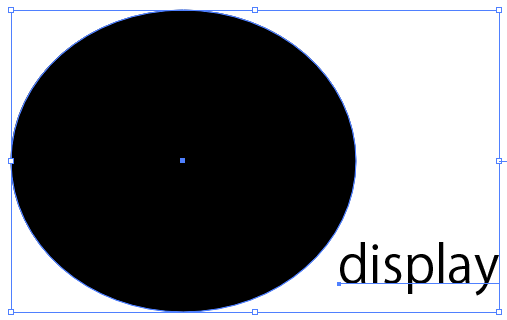
手順1 まずは単純な図形に文字を流し込みます
図形と文字を配置 どんな図形でもOK。それらを一緒に選択してControl+Alt+Cで流し込むことができます。
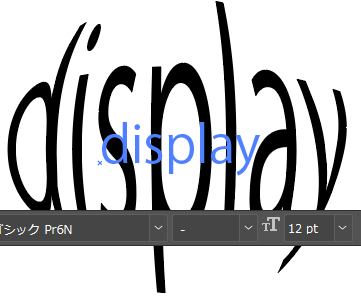
図形に文字を流し込む操作だから、選択する順番は気にしなくても良いです。
流し込んだ後の文字は図形として扱われます。ですが、文字を流し込んだ後にその文字を書き換える事ができます。全選択ツールでダブルクリックすると小さくテキストボックスが表示されるので、そちらから変更してみましょう。
左の画像は流し込み先(潰れた円)と文字(display)、真ん中の画像は流し込んだ後の様子、右の画像は全選択ツールでテキストボックスが出現している様子。
【注意点】文字が流し込めない・エラーが出る原因と解決策
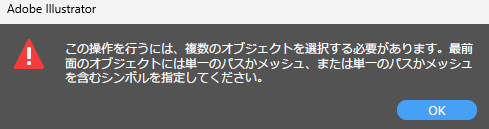
つまずくポイント:文字より図形が前面に配置されていないと流し込めません。レイヤーの一覧から順番が正しいか確認しましょう。
僕はそれに気づかず、この警告ログが表示されていました。※結構調べるのに時間かかった文章を読んでも"原因どれ?"って思う程の専門用語「パス」「メッシュ」「シンボル」頭こんがらがりました。まずは図形の前後関係を疑うことから始めるとエラーの原因を潰しやすいです。
2. 【応用編】パスを分割した複雑な図形に文字を流し込む実践手順
僕が気になった、この文字の作り方を紹介します。

ステップ1:波線(ジグザグ)パスをアピアランス分割で図形化する
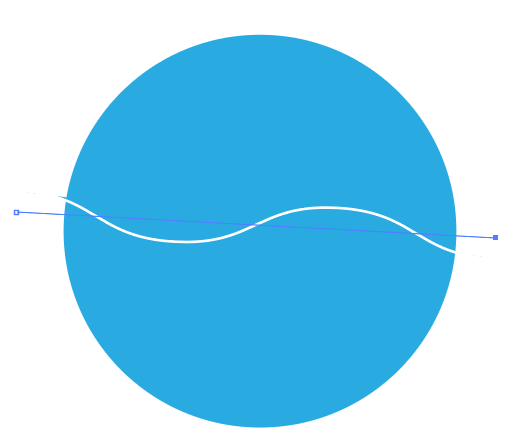
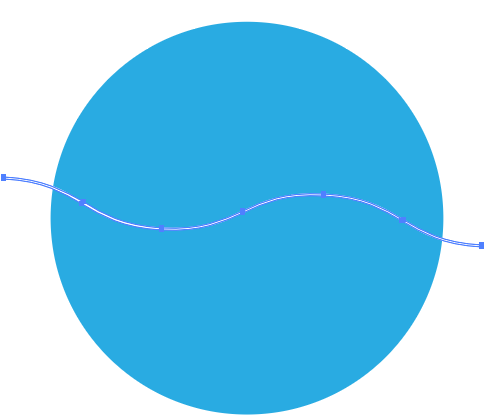
図形を置いてその上にパスを適当に引く
上部のオブジェクトタブからパスの変形▶ジグザクを選んで折り返し2回 ポイント→"◎滑らかに"に設定
パスの塗りつぶしを透明にして、線を白に
オブジェクトタブからアビリアンスを分割
オブジェクトタブからパス▶パスのアウトライン(U)を選択 ※ここでパスの外枠に沿って青い線が付いていることを確認しましょう
ここまで行った操作は波線のパスを図形化しました。
ステップ2:図形の分割と流し込むテキスト(単語)の準備
次に図形と図形を選択し、分割することで「分割した図形」を作成します。
文字を流し込む操作はパスやメッシュにはできないため、「図形」に変化にして操作します ※慣れたらここまで20秒で出来ます
図形が二つある状態です。ここでワンポイント→2単語を流し込むと良いです! 応用すれば3分割した図形に3つの単語を流すのも良いと思います。
今回は SUMMER VACATIONを使用しています 波で切ったから夏の印象を持たせることで波に意味を持たせることが出来ます。
パスの外枠を囲むようになったら図形化の成功です。
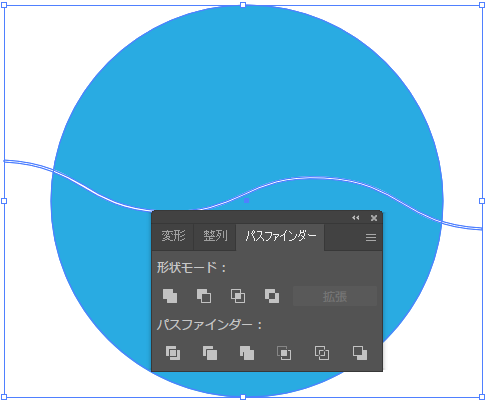
パスファインダーで分割を選択しましょう。


こちら、念のため5回ほど複製しましょう後で使用します ※最低限は3回の複製です 内訳:ブレンド用、メインカラー、枠線
図形をパス化してエフェクトやパターンデザインを挿入しても楽しくなりそうーと思いながら進めていきます。
3. ブレンドオプションで作る!立体感と奥行きのある3D風文字の仕上げ
複数のオブジェクトを重ねて立体感のある1つのオブジェクトを作成します
ブレンドツールを使った立体的な影(ベース)の作成手順
影になる方(濃い色の方)を下に重ねて前面のオブジェクトの中心まで上の摘みをシフト押しながら(縦横比維持しながら)持っていきます。次に下から中心にかけて同じ操作をします。
影になるオブジェクトが、前面のオブジェクトの中心に小さく存在する状態です。小さくしたオブジェクトを選択しながらブレンドオプションを選択して小さくしたオブジェクトを選択後
ブレンドオプションマークをダブルクリックして詳細を変更します。間隔:ステップ数▼ 200 方向はそのまま OKを押しましょう
これで立体的な浮き上がるような文字の土台が完成しました
ここに濃い色と、枠線を重ねて完成です!
4. デザイン視覚効果の考察:違和感の原因をロジカルに分析する


視認性を意識して左のように文字が濃くなるように作ってみましたが、右のほうが良いですね。ここで理由を2つ分析しました。
1.今回の機能は視認性を下げてデザイン性を上げる仕組みがあり、右の方が直感的な整合性が取れているから良く見える。
2.左のオブジェクトに違和感があるのは影となる背面が前面より薄いことで色が不整合になっていることが違和感に繋がっている。
明らかに2の要因が強いですね。文字が飛び出して奥行きを出していることで「影」の存在感が強いのに「影」の存在を無視しています。
簡潔に言うと前は明るく後ろは暗く、基本原則を無視してはいけないという事です。視認性に関してはどちらもほぼ同じですが、人間が受け入れやすい色は基本原則通りであることをここで学びました。
illustratorの基本的な機能を勉強していく中で、違和感があったら"その違和感はなんなのか"常に考えることで今後のデザイン知識を学ぶときの予習になっていると思います。
5. 今回の学習まとめと2時間のIllustrator学習で得られた気づき
2時間で図形に文字を流し込む方法と活用例を知ることができた。1時間くらいパスで切った図形に文字を流し込めない原因が突き止められなかったけど、最終的に原因を突き止め「図形」や「文字」という分かれた存在の認識、オブジェクトの前後関係に原因があることが今後のillustrator学習の中で出てくるかもしれないと予習になりました。
生成AI(Gemini Pro)時代の情報デフレと将来への不安
困難や難しさに関して飛躍しますが、結論は将来へ不安です。GeminiProすごすぎます・・なんでもわからないことを言語化して聞けば詰まっている部分、自分が理解していない見えない部分に気づくことができます。瞬時に情報を手に入れられるこの世の中で将来社会に生き残っていけるのか・・と不安になります。僕自身年の離れた弟がいるのですが、その年でそこまで考える?という自分の少年期とのギャップに驚かされます。情報のデフレで学習スピードがインフレしていると思います。
デザインの引き出しを増やすことのメリット
良かったことは自分の引き出しが増えたことです。デザインの能力は引き出しの数と論理的思考力であるとプロのデザイナーさんに教えてもらいました。
苦手意識をなくすための学習意識
"気になる仕様や機能"を積極的に学習することで苦手意識が出ないようにしています。学習した先に「もう少しココがこうだったらなぁ」というテーマが生まれ、"気になる仕様や機能"に着目できる"良い循環"を作っています。
物事を単純化して捉える学習に対する考え方
どんな物事でも単純なことの集合体であると言えます。単純なことは理解しやすいですが、どんな物事でも理解できるかは別。物事を単純化して考える力が理解できる幅を広げると考えています。
前回の学習内容は3Dオブジェクトを使って思うままに装飾を作成する方法やAIのGenIDを固定して、作成したオブジェクトの形を維持したままピンポイントで見た目を変更する"イマドキ"なAIの"ウラワザ"を紹介していますので気になる方はぜひ → 【2026年最新】IllustratorのAI立体化マニュアル!3Dオブジェクトを5分で作成する時短テクニック
\ 最新情報をチェック /


“図形に文字を流し込む方法と使いどころ” に対して1件のコメントがあります。