
【2026年最新】IllustratorのAI立体化マニュアル!3Dオブジェクトを5分で作成する時短テクニック
 beginner
3Dオブジェクト作成までに学習した事をまとめています。スラっと流し見で復習、予習できます。実際に機能を習得するまでにかかった時間や、どこで疑問や壁があったのかまとめています。
結論:3Dオブジェクトの作成はできるようになった、それに際してこれから活躍する細かい機能を知ることができた。装飾を作成する時に役に立つ機能でした。
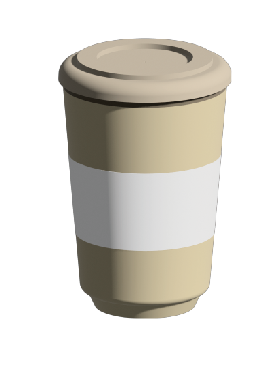 ▶失敗作
▶失敗作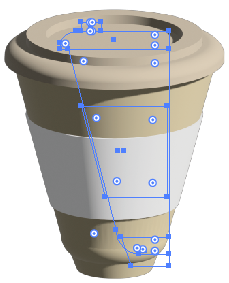 ▶成功作
▶成功作 ▶AI活用
▶AI活用
自分が学習した、詰まった、わからなかったをリアルタイムな順番でお送りします
題材:コーヒーカップ ※AIに決めてもらいました
まずは、半分にしたコーヒーカップの断面を並べます
僕はここで意味が分かりませんでしたが、その通りにしました
 ▶図形を置いた実際の画像
四角形を歪ませ、重ねることで作成しました。Ctrl+Zで戻る癖が僕にはあるのですが、標準の100回戻るでは足りませんでした。戻れる回数を増やすには
編集→環境設定→パフォーマンスからヒストリー数を変更することで200回やそれ以上戻れるようになります。
戻れる安心感を得たい性格の方は変更しておくと良いです。※お使いのPC環境によっては負荷に耐えられない場合があります。
使用環境 GPU:Intel(R) UHD Graphics 630 CPU:Core i5-9500 メモリ:16GB
Illustratorの最新推奨環境については、Adobe公式のシステム要件ページも参考にしてください。
四角形の一部の角を丸くしたいのですが、illustrator初心者の僕は全部の角が丸くなってしまいます。
複数の選択ツールを使い分ける
どうやら2種類の選択ツールがあるみたいです。
 ▶2種類の選択ツール画像
上が「選択ツール」下の白塗り矢印が「ダイレクト選択ツールです」ダイレクト選択ツールで四角形の丸いポイントを2回クリックすると1つの角を選択することができました。
わかりづらいですが、すべての角を選択した時と1つの角を選択したときの丸いポイント表示が変わっているので注意深く見て仕様を理解しました。画像を添付しているので確認してみてください。
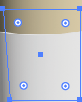 ▶四角形の角を選択している様子
次に3D化していきます。並べたオブジェクトをグループ化して、効果タブから3Dマテリアルの回転体を選びます。
▶3Dマテリアルの回転体としか表現できない圧を感じるコーヒーカップが急に現れました
ん?なんかボテッとした印象ですね。口の中が乾燥するようなバターもついてなければ焼いてもいないポテトではなくじゃがいもを丸かじりした印象ですか。
改善したのがこちらです 青い枠は図形の枠です、3Dオブジェクトの骨といったところです。
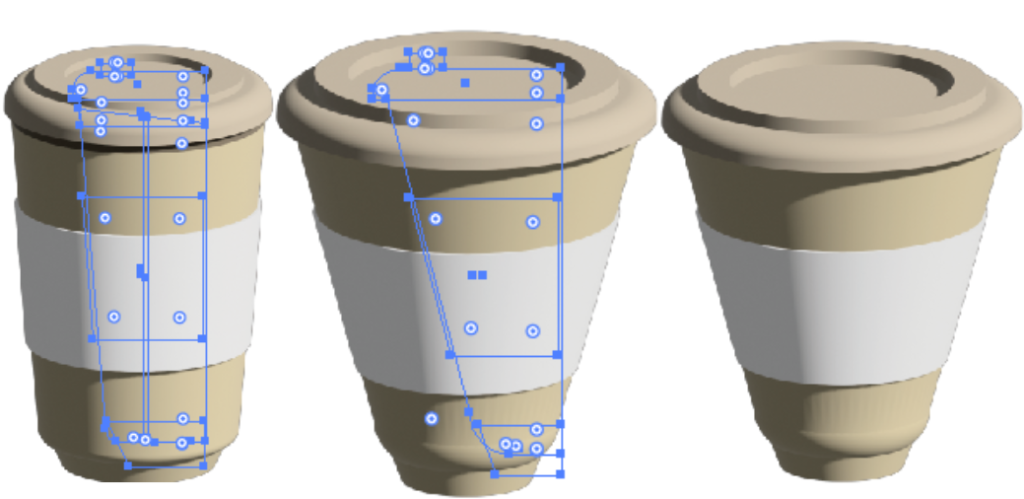
角度の問題でした。僕が推測するには2D上の3Dは実際の3Dより迫力がないと事に気づき、現実のコーヒーカップより角度をつけてみました。画面から離れてもコーヒーカップであることを認識できると思います。
 ▶ココア
▶ココア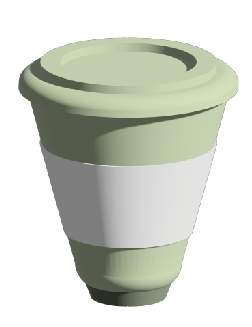 ▶抹茶オレ
▶抹茶オレ
メイン色を変えると汎用的に装飾として使用できますね。
今回はメインで3Dオブジェクトを作成しているため、3D特有の主張が強いですが、装飾にもってこいだなって僕は思いました、デザインしていて、装飾に困る場面が多く時間がかかってしまうケースがあるから活用します。
AIを使った活用方法
AIを使って作った3Dオブジェクトをもっと柔軟に活用しようと思います。
チャットGPTにGenIDをふってもらいます。
「この画像のGenIDを維持したまま、カップに抹茶オレと手書き風に書いて、フタ部分に折れたプラスチックストローを追加してください 」と言いました。
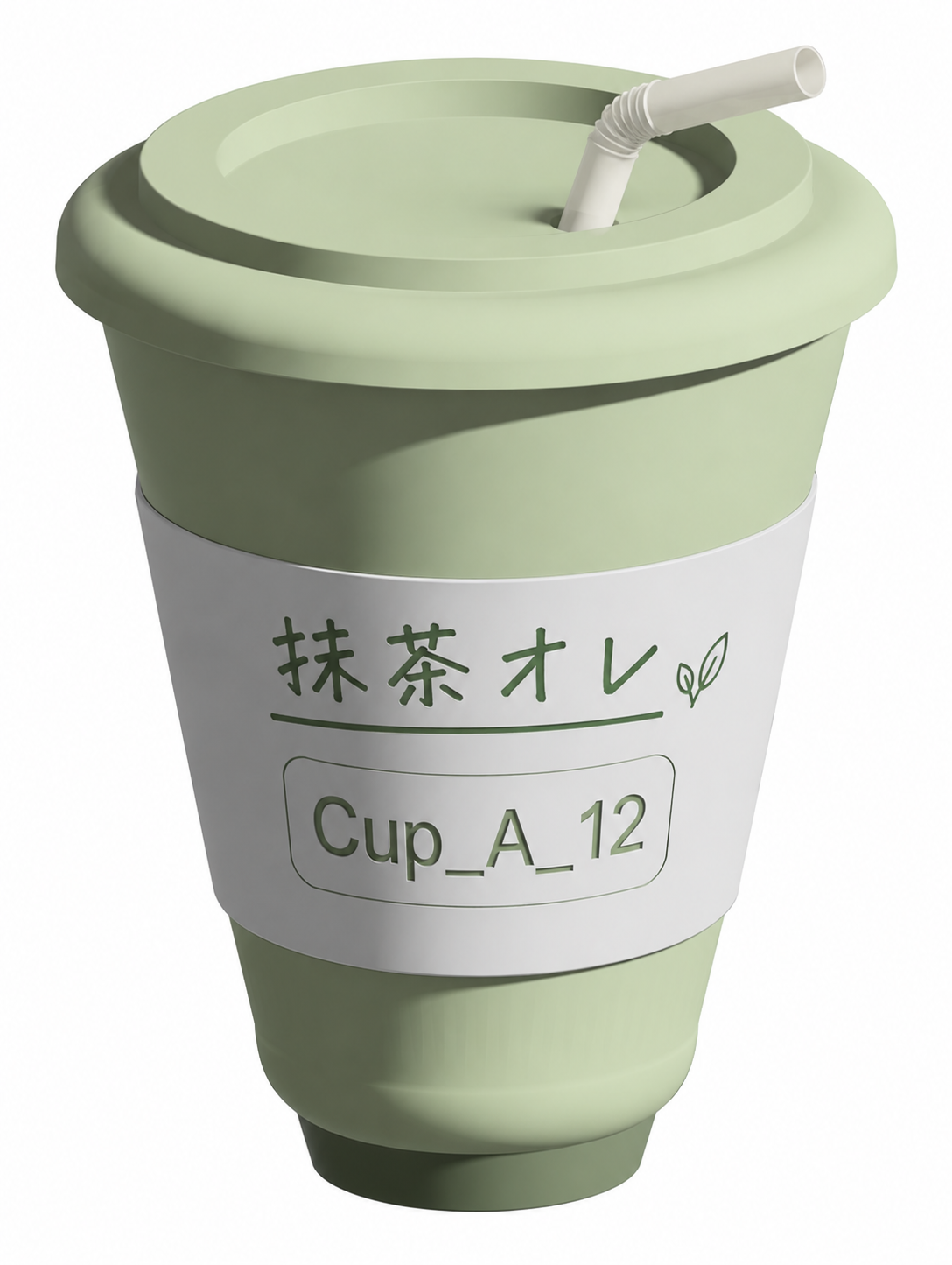 ▶GenIDミス ▶GenIDをなくして。と指示した後の画像
もとの造形や表現を維持したまま、任意の文字やオブジェクトを追加してくれました。GenIDは画像から消しても大丈夫って言うと右のようになります。AIに識別番号を振ってもらって、そこからどのように派生させるかプロンプトを打ち込むと、3Dオブジェクトの幅も広がりますね。※段階を踏まなくても冒頭で伝えておけば一回で右の画像のようにできると思います。
おまけ ラフに配置してみました
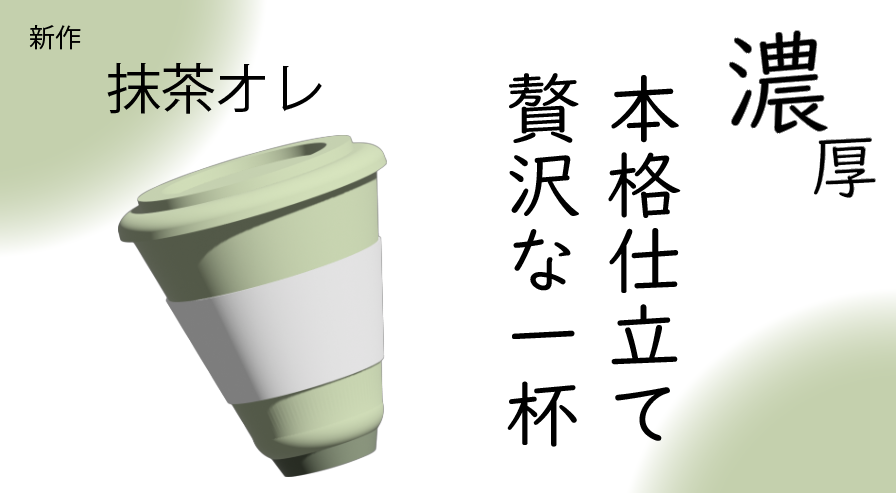
使えそう?ですかね。デザインの自信はないですけど、パッと考えられるような文言と配置を施して、今回の3Dオブジェクトを使用してみました。なんだか3Dの近未来的な印象で抹茶オレには向きませんね。ツルっとボテっと粘土のような暖かさと幾何学的な冷たさがあるから、この状態だと「メイン」ではなく「装飾」ですかね。イラレの中で3D表現を細かく設定するのは難しく、ブレンダーなどの3Dに特化したツールまたは、Photoshopで加工します。Photoshopとillustratorを行き来するのは面倒ですから、あくまで「装飾」として今後は利用します。次回はランダムパターン機能について学ぼうと思います。
\ 最新情報をチェック /

“【2026年最新】IllustratorのAI立体化マニュアル!3Dオブジェクトを5分で作成する時短テクニック” に対して2件のコメントがあります。