
Illustratorで長方形の角だけをへこませる方法|ALTで自由に調整するテクニック
 beginner
この記事でできること
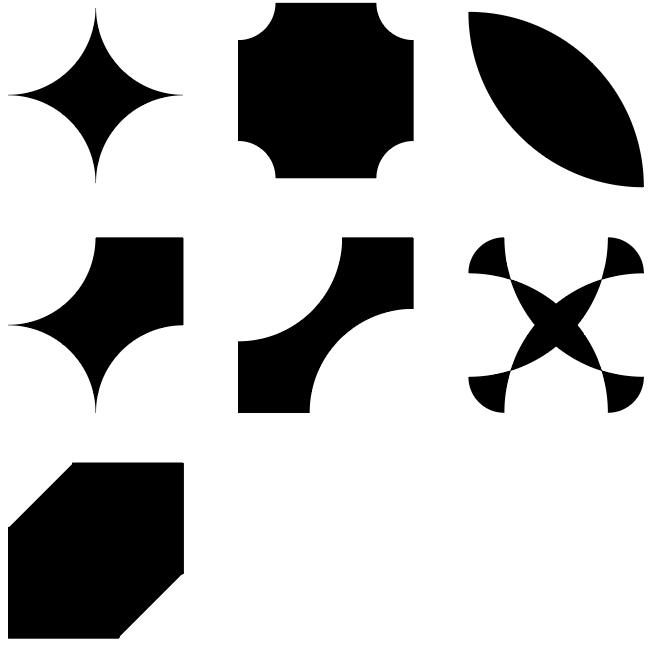
この記事では、Illustratorで長方形の角をピンポイントでへこませる方法を詳しく解説します。
この記事を読むと、次の内容が分かります。
- 長方形の角だけを編集する方法
- ダイレクト選択ツールの使い方
- ALTでへこみ具合を自由に調整する方法
- 幾何学模様への応用方法
- 初心者がつまずきやすいポイントと対処法
結論から知りたい方は「長方形の角をへこませる方法」から読み進めてください。
使用環境
この記事では以下の環境で操作しています。
- Adobe Illustrator 2026
- Windows 11
※Illustrator 2024以降でも基本操作は同様です。
Illustratorで長方形の角だけをへこませる方法
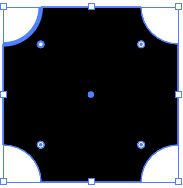
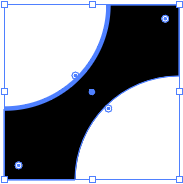
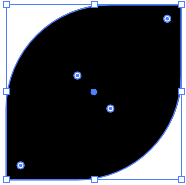
長方形の角を編集する機能は、単純な図形編集だけではありません。
へこみ量を少し変えるだけでも印象が大きく変わるため、背景デザインやロゴ制作、SNS用デザインなど幅広く活用できます。
今回はこの機能だけを使って幾何学模様を制作してみました。
デザイン初心者でも簡単にオリジナルパターンを作れるため、ぜひチャレンジしてみてください。

ショートカット一覧
| 操作 | Windows | Mac |
|---|---|---|
| ダイレクト選択ツール | A | A |
| 選択ツール | V | V |
| 拡大 | Ctrl + + | Command + + |
| 縮小 | Ctrl + - | Command + - |
| 元に戻す | Ctrl + Z | Command + Z |
| やり直し | Ctrl + Shift + Z | Command + Shift + Z |
| 複数選択 | Shift + 複数クリック | Shift + 複数クリック |
よくあるエラーと対処法
角だけ選択できない
原因
- ダイレクト選択ツールになっていない
- オブジェクト全体を選択している
解決方法
ダイレクト選択ツール(A)に切り替えて、編集したい角だけをクリックしてください。
Shiftを押すつもりがAltを押してしまった
原因
複数選択ではShiftキーを使用します。
Altキーでは別の操作になる場合があります。
解決方法
複数の角を選択する場合はShiftキーを押しながらクリックしてください。
コーナーウィジェットが表示されない
原因
- アンカーポイントが選択できていない
- 表示設定が変更されている
- 古いIllustratorを使用している
解決方法
アンカーポイントを選択した状態で再度確認してください。
全部の角が編集されてしまう
原因
図形全体を選択しています。
解決方法
編集したい角だけを選択してください。
へこみ具合を変更できない
原因
角ではなく辺を選択しています。
解決方法
アンカーポイントをクリックしてください。
ALTが表示されない
原因
- Illustratorのバージョンが古い
- ワークスペースが変更されている
解決方法
最新版へアップデートし、ワークスペースを初期状態へ戻してください。
よくある質問(FAQ)
コーナーウィジェットが表示されないのはなぜですか?
アンカーポイントが選択されていない可能性があります。ダイレクト選択ツール(A)で角をクリックしてください。
角だけ編集できません。
選択ツール(V)ではなく、ダイレクト選択ツール(A)を使用してください。
複数の角を同時に編集できますか?
はい。Shiftキーを押しながら複数の角を選択すると、まとめて編集できます。
編集した図形を元に戻せますか?
Ctrl + Z(MacはCommand + Z)で直前の操作を取り消せます。
関連記事
この記事とあわせて読むことで、Illustratorの図形編集をさらに効率よく行えます。
\ 最新情報をチェック /

