
【Photoshop 2026】くしゃくしゃの絵の具チューブに柄を合成する
 beginner
今回は、こちらのオブジェクトを自力で作成する手順を勉強してみます
この記事では、Photoshopを使って「使い込まれて折り目のついた無地の絵の具チューブ」に、お好みの柄やイラストを完全に馴染ませて合成する方法を解説します。
1. 基本操作:オブジェクト選択ツールでの切り抜きと「まさかのエラー」の罠
まずはベースとなる、くしゃくしゃの絵の具チューブを背景から切り抜く作業からスタートです。
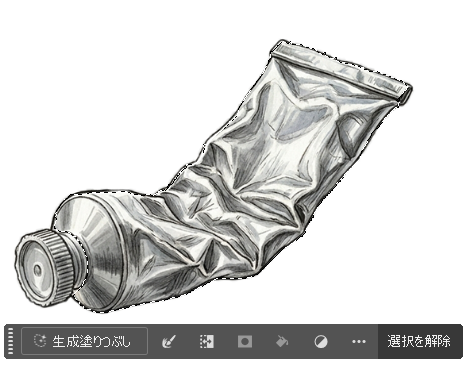
- 「オブジェクト選択ツール(Object Selection Tool)」を使い、ベースとなるチューブをドラッグして選択します。
- 選択できたら、ショートカットキーの
Ctrl + Jを押して、選択範囲を新しいレイヤーに複製します。
【注意点】選択ツールが使えない・エラーが出る原因と解決策
ここで僕が思いきりつまずいたポイントを共有します。ツールを使おうとしたら、突然こんな警告ログが表示されたんです。
「ターゲットチャンネルが表示されていないため、選択ツールを使用できません」
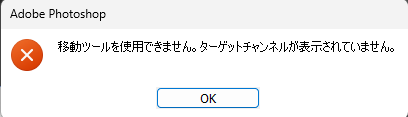
文章を読んでも「ターゲットチャンネルって何?原因はどれ?」と頭がこんがらがってしまい、調べるのに結構な時間を取られました……。
【解決策1】 この原因は、操作しようとしているレイヤーや色情報(チャンネル)がいつの間にか非表示になっていることです。画面上部メニューの 「ウィンドウ」>「チャンネル」 を開き、一番上の 「RGB」の左側に「目のアイコン」 がついているか確認してください。ここがオフになっているとエラーが出ます。クリックしてオンに戻せば、すぐに選択ツールが使えるようになります!まずはチャンネルやレイヤーの前後関係・表示状態を疑うのが、エラーを最速で潰すコツです。
【解決策2】 キーボードのQを押して治ることもあります。
2. 【応用編】スマートオブジェクトと「ワープ」で凹凸に柄を這わせる実践手順
切り抜きができたら、いよいよ柄をチューブの立体感に合わせて変形させていきます。
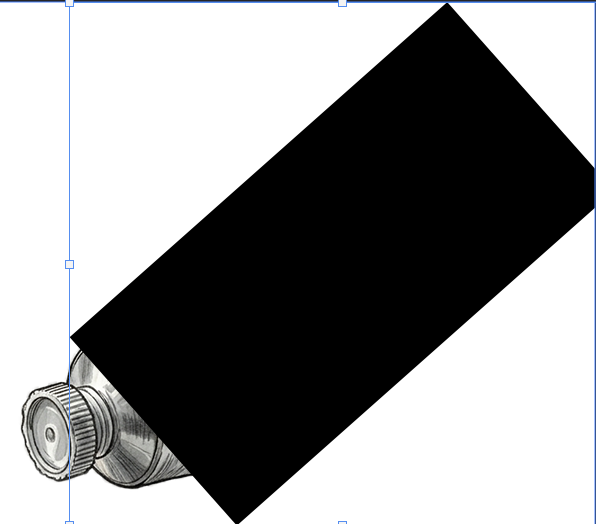
ステップ1:スマートオブジェクトの作成
- 「長方形ツール(Rectangular Tool)」を使い、チューブ全体をすっぽり覆うような図形を作成します。
- 作成した長方形レイヤーを右クリックし、「スマートオブジェクトに変換(Convert to Smart Object)」を選択します。 ※スマートオブジェクトにしておくことで、後から中の柄を何度でも自由に変更できるようになります!
ステップ2:ワープ変形でチューブの折り目に合わせる
- 長方形レイヤーを選択した状態で
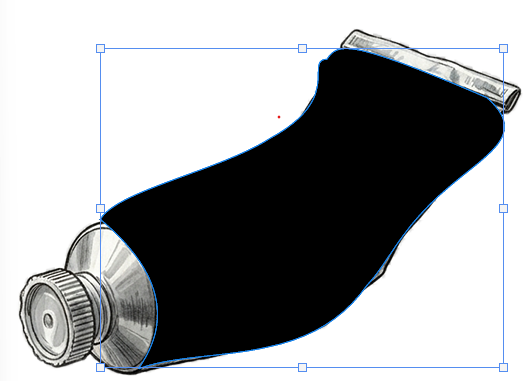
Ctrl + Tを押し、自由変形モードにします。 - 右クリックメニュー(または上部オプションバー)から「ワープ(Warp)」機能を選択します。
- チューブの歪み、ペタンコに潰れた部分、まだ中身が残ってふっくらしている部分など、チューブの折り目の立体感に沿うようにメッシュの格子をグニャッと曲げて調整します。
3. ブレンド条件(Blend If)で作る!立体感と奥行きのあるリアルな質感の仕上げ
形状を合わせたら、最後に「柄」と「チューブの金属質感」を完全に融合させます。
ステップ1:スマートオブジェクトの中に柄を仕込む
- 先ほどのスマートオブジェクトのサムネイルをダブルクリックして、別窓で開きます。
- そこに合成したい柄(今回は可愛い猫のイラストを使用しました)を配置し、フィルターの中の変形の中の波紋を選択しましょう。
ステップ2:クリッピングマスクと描画モードの変更
- メインの作業画面に戻り、柄のレイヤーを右クリックして「クリッピングマスクを作成(Create Clipping Mask)」を適用します。これで柄が下のチューブの形の中にピタッと収まります。
- レイヤーの描画モードを標準の「通常」から「乗算(Multiply)」に変更します。 これだけでも影が透過して馴染みますが、これだけだとまだ「マットな紙」を貼ったような質感で、絵の具チューブ特有の金属らしい光沢が消えてしまっています。
ステップ3:ブレンド条件でハイライトを復元する
- レイヤーをダブルクリックして「レイヤースタイル(Blending Options)」のダイアログを開きます。
- 画面下部にある「ブレンド条件(Blend If)」に注目してください。
- 「下部レイヤー」と書かれたスライダーの右側(白側)の三角形のつまみを、
Altキー(MacはOptionキー)を押しながらドラッグして半分に分割します! - スライダーを切り離して微調整していくと……なんと、元のチューブ表面にあったリアルな光の反射(白いハイライト)が、柄の上にパッと浮き上がってきます!これで、本物の金属チューブに印刷されているかのようなリアルな3D感が完成します。
イマドキなIllustrator活用テクニックもあわせてチェック!
前回の学習内容は、3Dオブジェクトを使って思うままに装飾を作成する方法や、AIのGenIDを固定して、作成したオブジェクトの形を維持したままピンポイントで見た目を変更する"イマドキ"なAIの"ウラワザ"を紹介していますので気になる方はぜひご覧ください!
→ 【2026年最新】IllustratorのAI立体化マニュアル!3Dオブジェクトを5分で作成する時短テクニック
\ 最新情報をチェック /

“【Photoshop 2026】くしゃくしゃの絵の具チューブに柄を合成する” に対して1件のコメントがあります。